
티스토리 뷰
안녕하세요! 요새 컴퓨터나 노트북 오래 보다 보면 이상하게 눈이 자꾸 침침하고 뻑뻑하지 않으신가요?
저도 얼마 전 새로 모니터를 하나 구매해서 기대하는 마음으로 노트북에 연결했는데요. 이상하게 글씨가 미세하게 뿌옇고 흐릿하게 보이거나, 어떤 프로그램은 글씨가 너무 작아서 화면에 눈을 바짝 대고 봐야 하더라고요.
처음엔 "내 시력이 그새 나빠졌나?" 싶어서 우울해졌었는데, 알고 보니 제 눈 문제가 아니라 윈도우 디스플레이 설정이 제대로 안 맞아서 생긴 현상이었습니다.
윈도우 기본 설정만 내 눈에 맞게 살짝 다듬어주고 몇 가지 꿀팁을 적용했더니, 거짓말처럼 글씨가 칼같이 선명해지고 눈 피로감이 절반 이하로 줄었습니다! 오늘은 제가 직접 고생하며 터득한 '윈도우 화면 비율 설정 및 글자 선명도 극대화 팁'을 나누어 드릴게요.
1. 해상도와 디스플레이 배율(권장) 맞추기
새 모니터를 샀거나 노트북에 외장 모니터를 연결했을 때 가장 먼저 확인해야 하는 기본 중의 기본입니다.
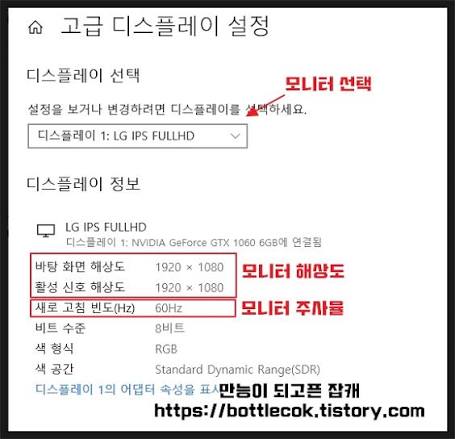
- 권장 해상도 확인: 바탕화면 빈 곳 우클릭 -> 디스플레이 설정으로 들어갑니다. 거기서 '디스플레이 해상도'가 모니터 본래 스펙에 맞는 (권장)으로 되어 있는지 확인하세요. (예: QHD 모니터라면 2560x1440, FHD라면 1920x1080)
- 배율 설정하기: 해상도를 권장으로 맞췄는데 글씨가 너무 작게 느껴진다면 해상도를 낮추지 마시고, 바로 위 '텍스트, 앱 및 기타 항목의 크기 변경'에서 배율을 125%나 150%로 올려주세요. 해상도를 건드리면 화면 전체가 뭉개지지만, 배율을 올리면 선명도를 유지한 채 글자 크기만 큼직하게 커집니다.
2. 글씨가 뿌옇게 보일 땐? 'ClearType 텍스트' 튜닝 (숨은 꿀팁!)
화면 비율을 맞췄는데도 이상하게 인쇄물처럼 뚜렷하지 않고 폰트 번짐 현상이 느껴진다면 이 설정을 꼭 해보셔야 합니다. 윈도우가 가독성을 높여주기 위해 제공하는 내장 기능인데, 모니터 마다 세팅을 다시 맞춰줘야 하거든요.
- 윈도우 검색창(돋보기 아이콘)에 ClearType 또는 ClearType 텍스트 조정을 검색해 실행합니다.
- 'ClearType 켜기'에 체크하고 다음을 누릅니다.
- 모니터에 나오는 여러 개의 텍스트 상자 중 내 눈에 가장 깔끔하고 선명해 보이는 글자를 5단계에 걸쳐 선택하기만 하면 끝입니다.
이 작업만 해줘도 인터넷 뉴스나 블로그 글 읽을 때 폰트 윤곽선이 아주 칼날처럼 또렷해지는 걸 바로 체감할 수 있습니다.
3. 화면 주사율(Hz) 높이기 (눈 피로 잡는 일등 공신)
이건 정말 많은 분들이 놓치시는 부분인데요. 고주사율(100Hz, 144Hz 등) 모니터를 사놓고 정작 윈도우 설정에서는 기본값인 60Hz로 두고 쓰시는 경우가 허다합니다.
주사율이 낮으면 화면을 스크롤할 때 글씨가 덜덜 떨리면서 눈에 잔상이 남고 피로도가 극심해집니다.
- 설정 방법: 디스플레이 설정 -> 제일 아래 고급 디스플레이 클릭 -> 아래쪽 '새로 고침 빈도 선택'에서 가장 높은 숫자의 Hz(예: 120Hz, 144Hz)로 변경해 주세요.
- 마우스 커서 움직임부터 글 올리고 내릴 때의 부드러움이 완전히 딴세상이 됩니다. 눈의 체감 피로도가 확 줄어듭니다!
4. 듀얼 모니터 쓸 때 프로그램마다 글자 크기 다를 때 해결법
노트북 화면과 큰 외장 모니터를 같이 쓸 때, 이쪽 화면에서 저쪽 화면으로 창을 넘기면 갑자기 글씨가 거대해지거나 콩알만 해지는 현상 경험해 보셨을 겁니다.
이건 두 모니터의 화면 크기와 해상도 차이 때문에 발생하는 현상인데요.
- 해결 팁: 디스플레이 설정 상단에서 1번, 2번 모니터를 각각 클릭해 가면서 각 모니터에 맞는 배율(노트북은 150%, 큼직한 외장 모니터는 100%~125%)을 각각 다르게 지정해주시면 됩니다.
- 또한, 특정 옛날 프로그램의 글씨가 깨질 때는 해당 프로그램 실행 파일 우클릭 -> 속성 -> 호환성 -> 높은 DPI 설정 변경 -> '높은 DPI 재정의'에 체크해 주시면 깔끔하게 정돈됩니다.
마치며
컴퓨터 작업 시 눈이 침침하다고 무작정 눈영양제만 드시지 마시고, 오늘 알려드린 1. 디스플레이 배율 맞추기, 2. ClearType 조정, 3. 모니터 주사율(Hz) 올리기 이 3가지를 꼭 세팅해 보세요!
단 5분만 투자해서 설정해 두시면 매일 모니터 볼 때 눈이 훨씬 편안해지고 작업 효율도 쑥쑥 올라가실 겁니다. 포스팅이 유익하셨다면 공감과 댓글 부탁드립니다. 다음에도 직접 써보고 정리한 알짜배기 정보로 찾아올게요!