
티스토리 뷰
안녕하세요! 다들 집에서 인터넷 잘 터지시나요?
며칠 전 저녁에 있었던 일인데요. 오랜만에 저녁 먹고 느긋하게 OTT로 영화나 한 편 보려고 켰는데, 영상은 안 나오고 화면 가운데서 로딩 동그라미만 무한대로 돌더라고요. 답답한 마음에 핸드폰 Wi-Fi를 껐다 켜보고, 블로그 포스팅이라도 하려고 노트북을 켰더니 웹페이지 하나 뜨는 데만 10초 넘게 걸리는 겁니다.
가뜩이나 성격 급한 한국인인데 순간 속에서 천불이 나더라고요... (웃음)
당장 통신사 고객센터에 전화해서 A/S 기사님을 부를까 하다가, 지금 당장 써야 하는데 내일이나 모레나 오실 테니 일단 내가 할 수 있는 건 다 해보자는 심정으로 이것저것 건드려봤습니다.
그런데 웬걸요? 기사님을 부르지도 않고 딱 10분 만에 속도가 예전처럼 쌩쌩하게 돌아왔습니다! 오늘은 그때 제가 인터넷 속도가 느려졌을 때 직접 해보고 효과를 본 셀프 해결법 3가지를 공유해 드릴게요. 인터넷 답답해서 검색해 들어오신 분들은 꼭 따라 해보세요.
1. 공유기 전원 껐다 켜기 (가장 기본이지만 90%는 해결됨)
"에이, 겨우 그거야?" 하실 수도 있는데요. 진짜로 이거 하나만 제대로 해도 십중팔구는 해결됩니다.
우리가 스마트폰이나 컴퓨터도 오래 켜두면 과부하가 걸려서 버벅거리는 것처럼, 집 구석에 있는 인터넷 공유기도 24시간 365일 쉬지 않고 일하다 보니 과부하가 걸리고 자체 메모리에 쓰레기 데이터가 쌓이게 됩니다.
- 실제 해본 올바른 방법: 공유기 뒤에 있는 리셋 버튼을 누르거나 전원 선을 뺐다가 최소 30초 이상 기다린 후에 다시 꽂으셔야 합니다. 전원 코드를 빼자마자 1초 만에 바로 꽂으면 공유기 내부 기판에 전기가 남아있어서 제대로 초기화가 안 되더라고요.
- 딱 1분만 투자해서 전원 선을 뽑아두었다가 다시 꽂아보세요. 공유기 불빛이 반짝반짝하면서 새로 IP를 받아오면 거짓말처럼 속도가 다시 빨라지는 걸 경험하실 수 있습니다.
2. DNS 서버 변경하기 (웹페이지 로딩 속도가 딴세상)
공유기를 껐다 켜도 수신 신호 자체는 잡히는데 이상하게 웹사이트 클릭할 때마다 로딩이 살짝 딜레이되는 느낌이 들 때가 있습니다. 이럴 때 제가 효과를 똑똑히 본 게 바로 'DNS 서버 변경'입니다.
DNS는 쉽게 말해 인터넷 주소록 같은 건데요. 우리가 naver.com이라고 치면 컴퓨터가 숫자로 된 IP 주소를 찾아 연결해 주는 역할을 합니다. 기본적으로 통신사(KT, SKT, LGU+) DNS를 쓰게 되는데, 이 서버가 붐비면 웹페이지 반응 속도가 뚝 떨어집니다.
- 컴퓨터에서 설정하는 법: 제어판 -> 네트워크 및 공유 센터 -> 어댑터 설정 변경에 들어가셔서 사용 중인 네트워크 우클릭 후 속성으로 들어갑니다. 거기서 인터넷 프로토콜 버전 4(TCP/IPv4)를 더블클릭합니다.
- 아래쪽 '다음 DNS 서버 주소 사용'을 체크하시고, 가장 안정적인 구글 공용 DNS나 Cloudflare DNS로 바꿔보세요.
- 구글 DNS: 기본 8.8.8.8 / 보조 8.8.4.4
- Cloudflare DNS: 기본 1.1.1.1 / 보조 1.0.0.1
- 제 경우엔 구글 DNS로 바꾸고 나니까 블로그나 해외 사이트 들어갈 때 툭툭 끊기던 로딩이 순식간에 착착 뜨더라고요. 개인적으로 강추하는 방법입니다!
3. 방구석 랜선(CAT) 카테고리 확인해 보기
이건 제가 이번에 고생하면서 새로 알게 된 사실인데요. 컴퓨터와 공유기를 연결하는 선, 즉 '랜선'에도 급이 있다는 거 알고 계셨나요?
예전에 서랍장에 굴러다니던 옛날 랜선을 아무거나 주워서 데스크톱에 꽂아 쓰고 있었는데요. 알고 보니 그 선이 너무 옛날 규격이라 제 집 인터넷은 1기가짜리 고속 인터넷인데, 정작 선에서 100Mbps 수준으로 속도를 다 깎아 먹고 있었습니다. 억울해서 눈물 날 뻔했습니다.
- 랜선 보는 법: 지금 쓰고 계신 랜선 피복 외관을 잘 살펴보시면 글씨가 써있습니다. 거기서 CAT.5, CAT.5e, CAT.6 같은 문구를 찾아보세요.
- CAT.5: 최대 속도가 100Mbps로 제한됩니다. 요새 쓰기엔 너무 느립니다. 버리세요!
- CAT.5e / CAT.6: 1Gbps 이상 기가 인터넷 속도를 완벽하게 지원합니다.
- 만약 랜선에 CAT.5라고 적혀있다면 당장 다이소나 마트 가셔서 2~3천 원짜리 CAT.6 랜선으로 바꿔 끼워보세요. 꽉 막혀있던 속도 혈관이 뻥 뚫리는 기분을 느끼실 겁니다.
마치며
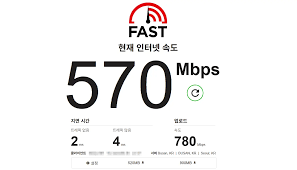
그날 저녁, 공유기 전원 30초 동안 빼놓고 랜선 새로 바꾸고, DNS까지 구글로 세팅하고 나니까 인터넷 속도 측정 사이트에서 원래 제 속도가 시원하게 찍히더라고요. 덕분에 찜해뒀던 영화도 끊김 없이 기분 좋게 감상할 수 있었습니다.
인터넷이 갑자기 답답하게 느려졌다고 무작정 짜증 내거나 A/S 기사님 방문 예약부터 잡지 마시고, 오늘 알려드린 1. 공유기 30초 재부팅, 2. 구글 DNS 변경, 3. CAT.6 랜선 확인 이 3가지를 순서대로 꼭 실행해 보세요.
시간도 얼마 안 걸리고 돈도 안 드는 최고의 셀프 해결책입니다. 포스팅이 유익하셨다면 공감과 댓글 한 번씩 부탁드립니다! 다음에도 직접 겪고 해결한 생활 속 꿀팁으로 찾아올게요.