
티스토리 뷰
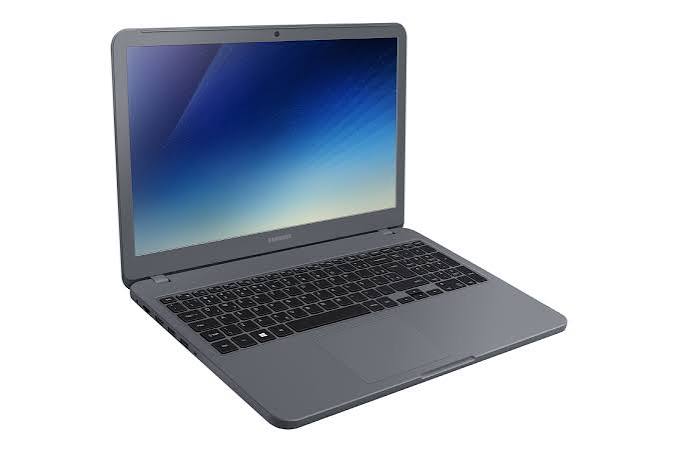
가장 먼저 제가 했던 치명적인 실수를 고백하자면, 저는 평소에 노트북을 침대 이불 위나 두꺼운 데스크 매트 위에 그냥 두고 썼습니다. 이게 발열의 가장 큰 원인이었습니다.
노트북 바닥을 유심히 보면 차가운 공기를 흡입하는 통풍구가 있는데요. 이불이나 푹신한 매트가 이 구멍을 꽉 막아버리니 내부 열기가 빠져나가지 못하고 갇혀버린 것이죠. 팬은 열을 식히려고 최고 속도로 돌다 보니 비행기 이륙 소리가 났던 겁니다.
💡 이렇게 바꿔봤습니다: 우선 급한 대로 안 쓰는 두꺼운 책 두 권을 노트북 양쪽 끝 바닥에 받쳐서 바닥과 노트북 사이의 공간을 띄워줬습니다. 거짓말 안 하고 책만 받쳐서 공기 길을 열어줬는데도 팬 소음이 절반으로 줄어들었습니다! 이후에는 다이소에서 저렴한 쿨링 거치대를 하나 사서 쓰고 있는데, 각도 조절도 돼서 목 건강도 챙기고 발열도 잡는 일석이조의 효과를 보고 있습니다. 절대 푹신한 바닥 위에서 쓰지 마세요.
2. 전원 관리 옵션 세부 조정 (프로세서 상태 제어)
거치대로 바닥을 띄웠는데도 간혹 고화질 영상을 보거나 프로그램을 여러 개 띄우면 다시 팬이 힘겹게 돌아갔습니다. 부품 자체를 수리해야 하나 고민하던 차에, 컴퓨터 잘 아는 지인이 '윈도우 전원 관리'를 건드려보라고 조언해 줬습니다.
윈도우 설정의 전원 옵션에 들어가면 '프로세서 최대 상태'라는 항목이 있습니다. 기본값은 100%로 설정되어 있는데, CPU가 100% 성능을 내려고 오버클럭을 하면서 순식간에 엄청난 열을 발생시키는 거였습니다.
💡 설정 방법과 솔직 후기: 저는 이 '최대 프로세서 상태'를 99% 또는 95%로 딱 1~5%만 낮춰줬습니다. 100%에서 99%로 내리는 순간, CPU의 터보 부스트 작동이 제한되면서 체감 성능은 거의 차이가 없는데 발열이 미친 듯이 줄어듭니다. 문서 작업이나 웹서핑할 때 팬이 돌 일 자체가 사라졌어요. 컴퓨터 성능을 100% 끝까지 쥐어짜야 하는 고사양 3D 게임을 하는 게 아니라면, 이 전원 옵션 조절은 정말 가뭄의 단비 같은 최고의 팁이었습니다.
3. 내부 먼지 청소 주기
마지막으로 도전한 건 '노트북 내부 청소'였습니다. 사놓고 2년 동안 한 번도 내부를 들여다본 적이 없었거든요. 사실 노트북 하판을 뜯는다는 게 부속품을 고장 낼까 봐 너무 무섭고 덜컥 헝겊만 쥐고 망설여졌습니다.
큰맘 먹고 십자 드라이버로 하판 나사를 풀고 내부를 열었는데… 정말 경악을 금치 못했습니다. 열 배출구와 팬 날개 사이에 먼지가 부직포처럼 뭉쳐서 막혀 있더라고요. 공기가 통할 수가 없는 구조였습니다.
💡 실전 청소 노하우: 다이소에서 파는 2,000원짜리 먼지 제거 스프레이(에어캔)와 못 쓰는 칫솔을 들고 베란다로 나갔습니다. 칫솔로 팬 날개의 먼지를 살살 털어내고 에어캔을 칙칙 쏘아주니 묵은 먼지가 쏟아져 나왔습니다. (※ 주의: 에어캔을 쏠 때 팬 날개가 미친 듯이 회전하면 기판에 무리가 갈 수 있으니, 손가락으로 팬을 살짝 고정하고 바람을 쏘는 게 꿀팁입니다!)
청소를 마치고 하판을 다시 조립한 뒤 전원을 켰을 때의 그 감동은 잊지 못합니다. 처음 노트북을 샀을 때처럼 조용하고 쾌적한 상태로 돌아왔거든요.
💡 글을 마치며
노트북이 뜨겁고 시끄러워지면 괜히 수리점에 맡겨서 돈을 써야 하나, 아니면 새로 사야 하나 머리가 아파집니다. 하지만 전문가에게 가기 전에 ① 바닥 띄우기, ② 윈도우 전원 옵션 95% 설정, ③ 에어캔으로 내부 먼지 털기 이 3가지만 먼저 해보세요.
돈 한 푼 들이지 않고도 굉음을 내던 노트북이 다시 사막의 침묵처럼 조용해지는 기적을 경험하실 수 있을 겁니다! 다들 쾌적하고 조용한 노트북 라이프 즐기시길 바랍니다.